
一、ss优势
想想当时刚学会用 netstat 的时候,一手命令开始查进程连接、找端口,当时觉得这个工具已经无法被替代了,但是紧跟着业务场景的丰富,它也处于被淘汰的边缘了。
在一般的轻量级应用服务器上,使用 netstat 还是很犀利的,但是在高并发服务器上,服务多、连接多导致 netstat 慢到卡顿。其官方就推出了一款属于 iproute2 工具集的 ss ,作为 netstat 的替代品。
ss (Socket Statistics)可以做到直接读取内核netlink信息,毫秒级输出,支持精细化过滤、状态统计、进程关联,已经成为了现代linux运维必备的网络排查利器。
| 特性 | ss | netstat |
|---|---|---|
| 执行速度 | 高并发秒出 | 遍历/proc,连接多会导致卡顿 |
| 数据来源 | 内核netlink直接读取 | 解析/proc/net/tcp等文件 |
| 过滤能力 | 支持/ip/端口/进程组合过滤 | 依赖grep/awk二次筛选 |
| 信息维度 | 定时器、tcp内部信息、内存统计 | 仅基础连接信息 |
| 默认安装 | CentOS7+/Ubuntu16+预装 | 新版本系统已逐步移除 |
首先介绍一下Linux中的两类用户,一种是超级用户(root),另外一种是普通用户。在管理一台服务器时,我们通常不会使用root去执行操作,因为root用户具有很大的权限,可能会执行一些危险的命令,导致服务器崩溃。然而,在运维过程中我们可能需要执行一些系统管理任务,我们通常会使用sudo来执行这些命令。
线上服务器排查网络,优先用 ss,后续新的linux版本会逐步淘汰 netstat
二、ss核心参数
基础格式:
ss [选项] [过滤条件]
- -t/-u: 仅显示TCP/UDP连接
- -l: 只看监听中端口(服务是否启动)
- -a: 显示所有套接字(监听+已建立+关闭中)
- -n: 禁用域名/服务名解析,纯数字输出,最快
- -p: 显示关联进程 PID / 进程名(需root权限)
- -s: 输出连接统计摘要(总连接、各状态数量)
- -o: 显示TCP定时器(排查超时、长连接)
- -i: 显示TCP内部信息(拥塞、重传、滑动窗口)
- -m: 显示socket内存使用
- -4/-6: 仅IPv4 / IPv6 连接
- -x: 显示UNIX
三、ss高级用法
ss 原生支持状态、IP、端口、逻辑组合过滤,不用管道也能精准排查,这是最核心的高级能力。
1. 按TCP状态过滤
支持所有TCP状态:established、syn-sent、syn-recv、fin-wait-1、fin-wait-2、time-wait、close-wait、last-ack、listening。
#查看所有已建立的tcp连接
ss -t state established
#查看time-wite连接(排查端口耗尽)
ss -t state time-wait
#查看close-wait连接(服务未正常关闭连接,必查)
ss -t state close-wait
#查看tcp监听端口
ss -t state listening
2. 按端口过滤
运算符:== / != / gt(>) / lt (<) / ge (>=) / le (<=)
#目标端口为8080/443的tcp连接
ss -lt dport == :80
ss -lt dport == :443
#源端口为22的连接(本机对外ssh)
ss -lt sport == :22
#源端口 > 1024 的临时端口连接
ss -lt sport gt :1024
#组合:80 端口已建立连接
ss -t state established '( dport == :80 or sport == :80 )'
3. 按ip过滤(指定客户端/服务端ip)
#目标IP为192.168.2.10的所有连接
ss dst 192.168.2.10
#源IP为 10.0.0.0/24 网段的连接
ss src 10.0.0.0/24
#组合:特定ip访问 3306 端口
ss -tn dst 192.168.2.105 dport == :3306
4. UNIX域套接字过滤(本地进程通信)
#查看mysql本地套接字连接,排查本地程序通过sock文件连接mysql(不走端口号)
ss -x src /var/run/mysqld/mysqld.sock
#查看X11相关本地连接(图形化)
ss -x src /tmp/.X11-unix/*
四、ss实战场景:线上问题排查定位
场景1. 快速定位端口占用(服务启动失败常用)
服务起不来,提示端口被占用,用 ss 快速定位占用端口进程:
# 查8080端口的占用进程(-n 数字, -l 监听,-p 进程)
ss -tlnp | grep :8080
场景2. 统计连接状态(判断服务器网络健康度)
不用 awk 统计,-s 直接输出总览,快速判断 time-wait/close-wait异常:
ss -s
输出结果如下:
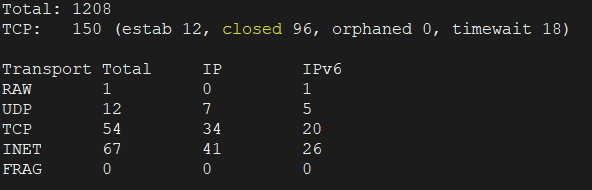
输出解读:
- tcp总连接数,已连接、关闭、孤儿、timewait数量
- udp/raw/inet套接字统计
- timewait过多:调优tcp_tw_reuse/tcp_tw_recycle,后者仅用于旧版本内核
- closewait过多:应用未正常关闭连接,代码bug
场景3. 排查长连接/超时(看tcp定时器)
-o 显示定时器信息,排查心跳、超时、半连接问题:
ss -ton state established

场景4. TCP内部细节调优(拥塞、重传)
-i 输出tcp内部信息,适合网络性能调优:
ss -ti state established
可查看:滑动窗口、拥塞控制算法、重传次数、RTT等。
这里需要对TCP协议有很深的理解,不然可能看不懂这些数据的含义,无法通过这些数据来判断网络是否处于正常状态。
场景5. 统计高并发连接数
结合awk快速统计单ip连接数,排查恶意访问:
ss -tn state established | awk '{ print $4 }' | cut -d: -f1 | sort | uniq -c | sort -nr
如何理解这个连续用了多个管道的命令呢?比较原始的办法是不断去添加管道,比如:
ss -tn state established
ss -tn state established | awk '{ print $ 4}'
ss -tn state established | awk '{ print $ 4}' | cut -d: f1
ss -tn state established | awk '{ print $ 4}' | cut -d: f1 | sort
ss -tn state established | awk '{ print $ 4}' | cut -d: f1 | sort | uniq -c
ss -tn state established | awk '{ print $ 4}' | cut -d: f1 | sort | uniq -c | sort -nr
这样执行下来,可以清晰看到输入管道和管道输出的内容,可以快速整明白每个命令的作用。
需要注意的是,uniq -c 这条命令可以去重并统计数量,但并非全文统计,而是比较两个相邻的行是否重复,因此需要在进入这个管道之前,再过一个sort管道。
五、避坑要点
-p需要root权限,普通用户看不到进程名/pid- 优先用
-n,不加会反向解析域名,大幅减慢速度,线上必加 - tcp/udp分清楚,查udp必须加
-u,默认只显示 tcp - 状态拼写准确,time-wait、close-wait带横杠,不能写错
- 过滤条件加引号,组合过滤(or/and)必须使用单引号包裹,避免shell解析错误
ss不是netstat的平替,而是升级款的更快、更准、更强大。掌握本文的高级过滤、状态排查、脚本化用法,线上端口占用、连接异常、高并发瓶颈,都能一键定位。